
开源软件课程报告
报告题目:使用开源软件建立博客
课程名称:开源软件开发
姓名:蛋哥 —
报告内容(需要填写3项)
Github Blog
Blog网站地址(例如
https://<username>.github.io)
[https://yinhb2.github.io ]第一篇文章的地址
[ ]
安装过程记录
请粘贴所有的命令行和窗口输出
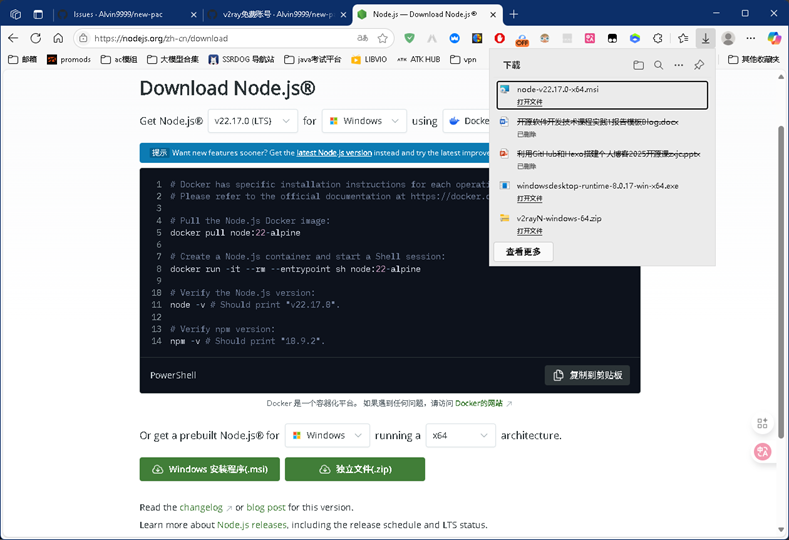
访问 Node.js 官方网站在首页根据自己的操作系统类型(Windows、Mac OS 或 Linux)选择相应的安装包进行下载。
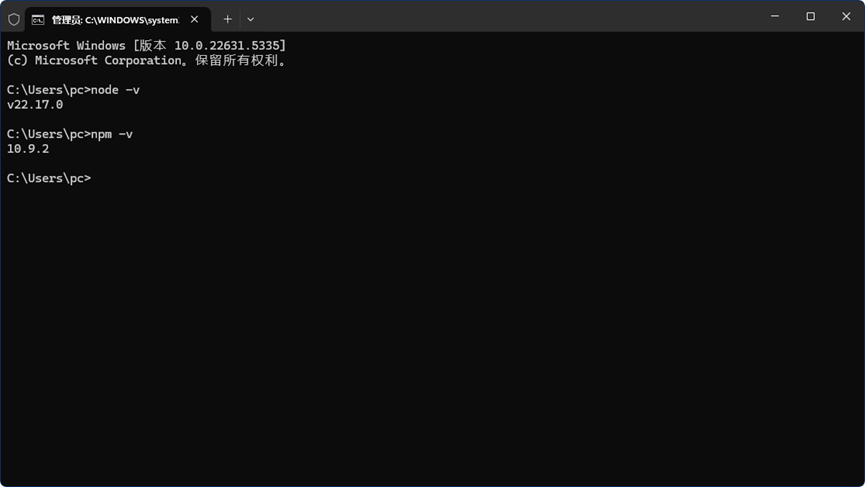
安装好之后输入以下指令,如果都能正常输出版本号则安装成功:
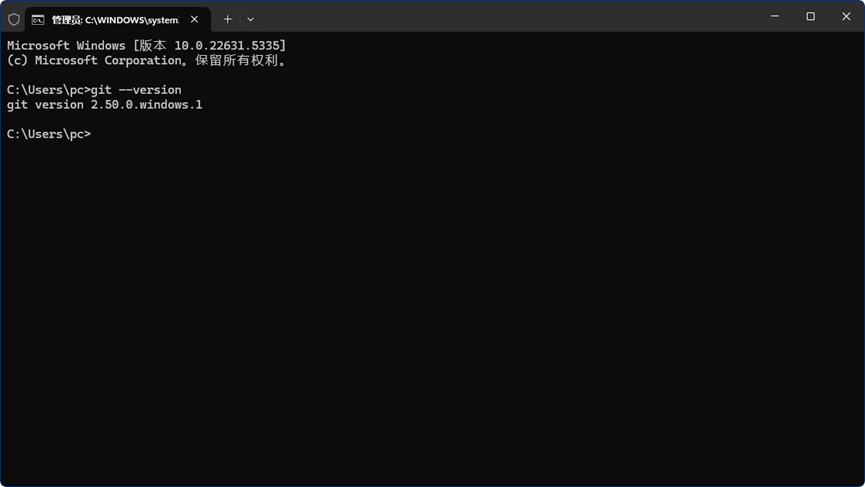
安装 Git 后,在命令行中输入
git --version,若显示 Git 的版本信息则安装成功:
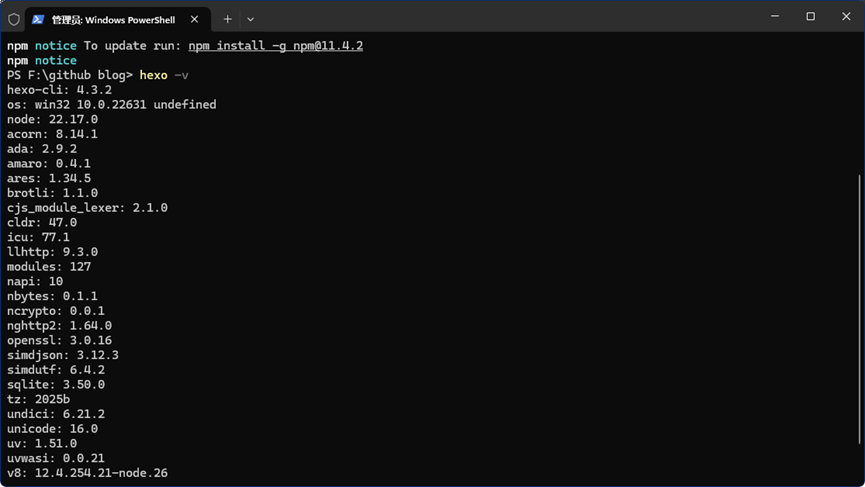
在 cmd 中输入
hexo -v,出现 Hexo 版本信息说明安装成功:
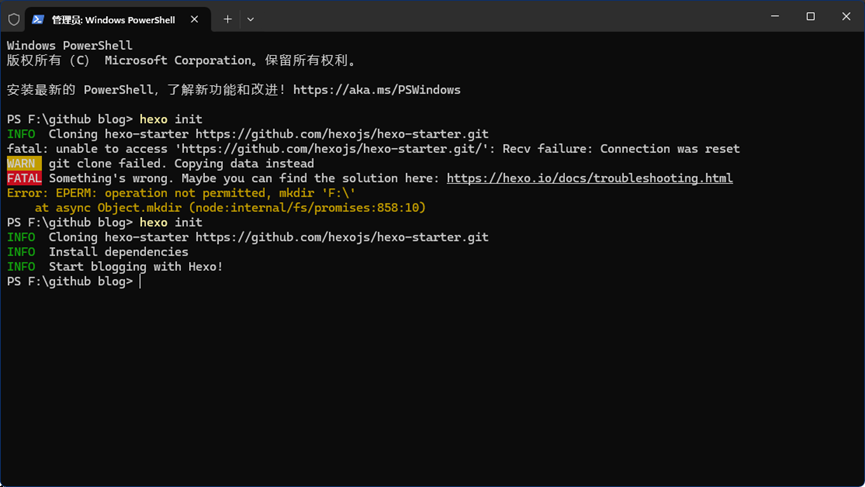
对 Hexo 进行初始化:
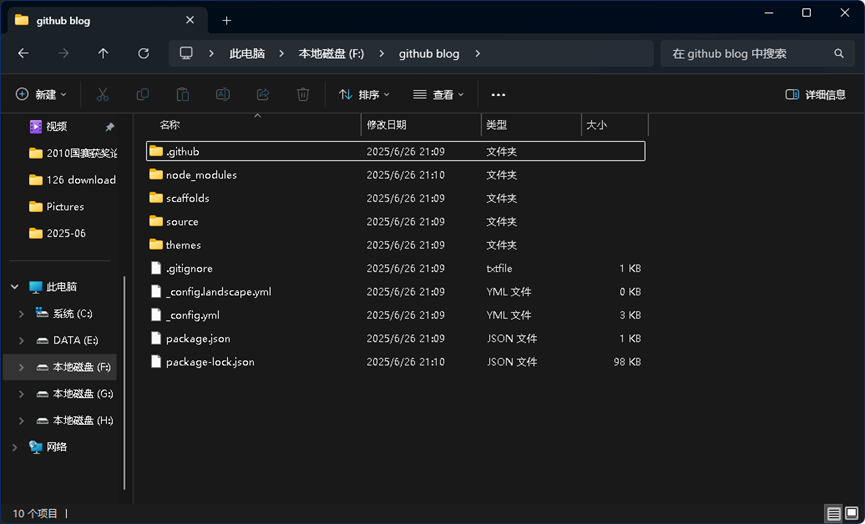
初始化完成后,博客目录下会出现以下主要的目录和文件:
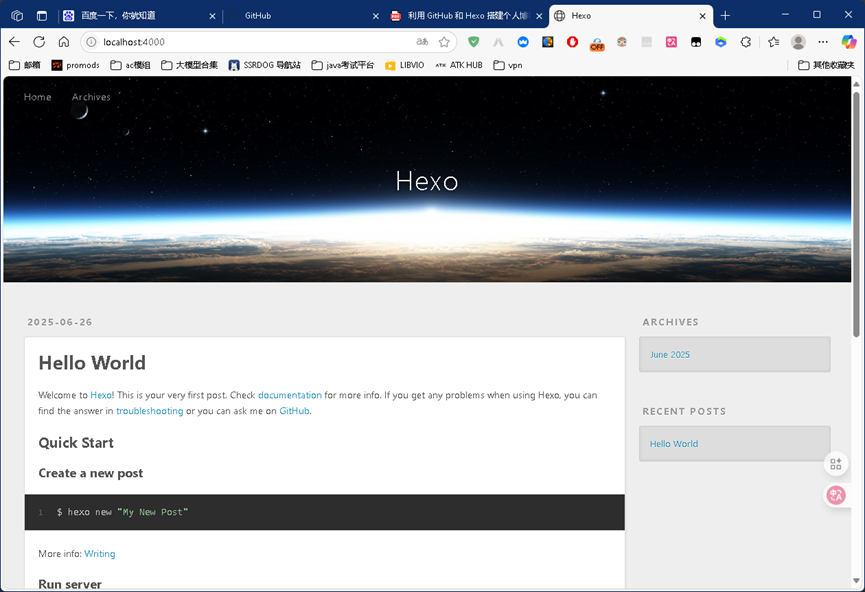
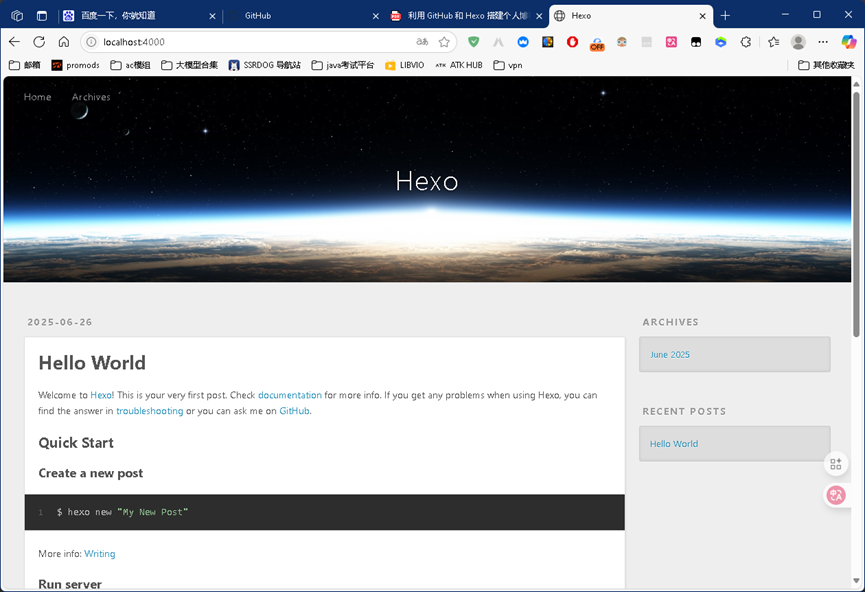
在 Git Bash 中初始化后,在
http://localhost:4000中预览页面:
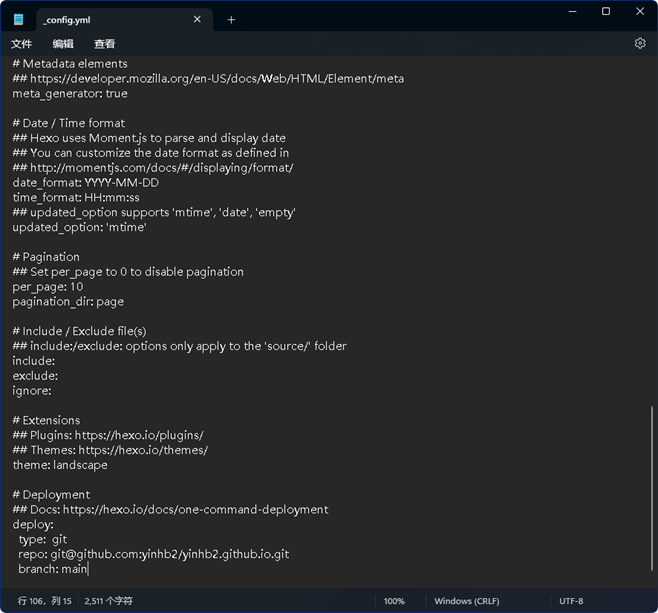
修改
config.yml文件中的相关内容:
运行指令将文件推送至 GitHub 仓库:
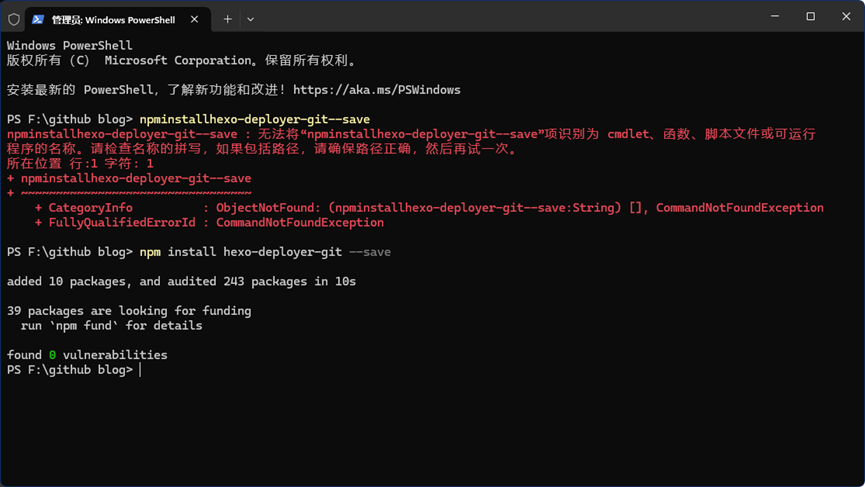
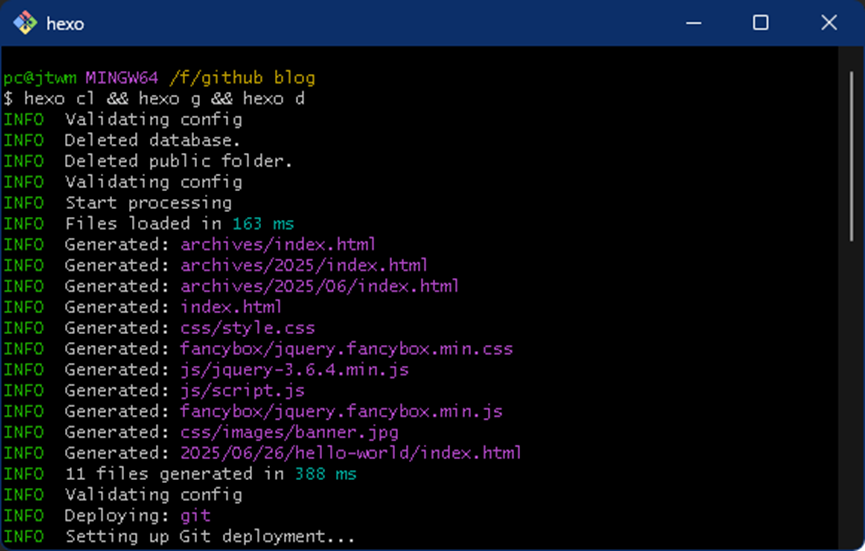
安装中遇到的问题及解决方法
请描述问题及解决方法
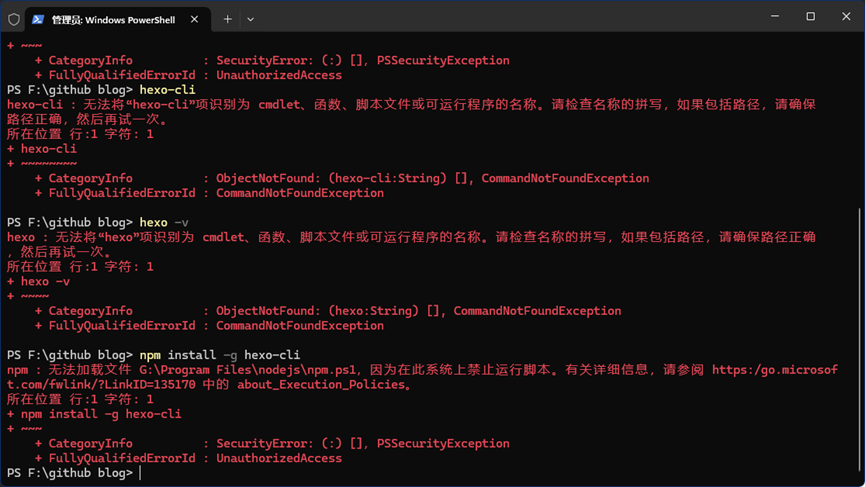
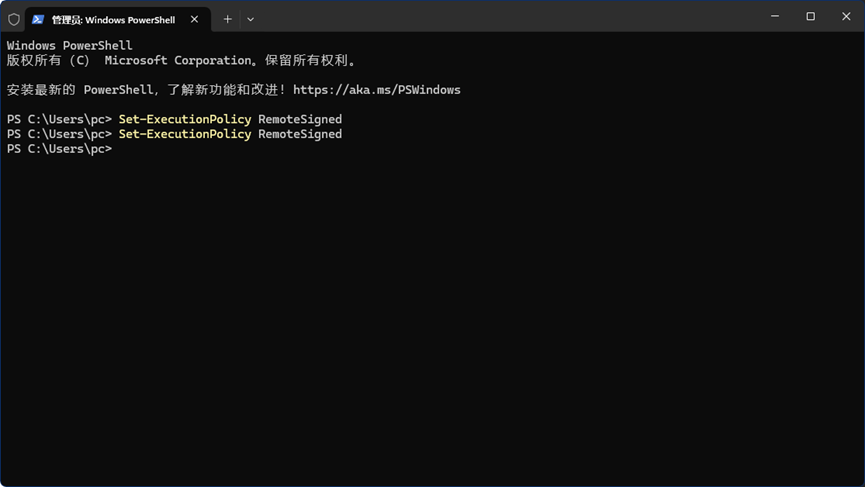
在安装 Hexo 时遇到报错,通过查找知乎博客,更改执行策略允许运行本地脚本和远程签名的脚本后解决:
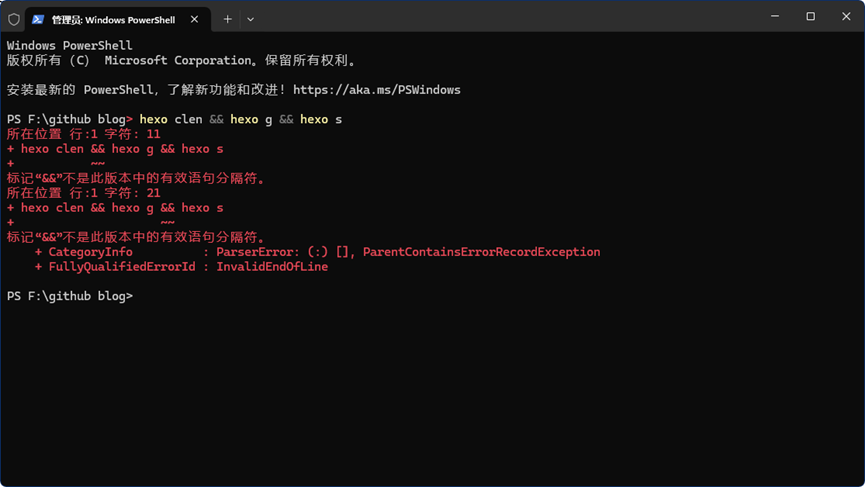
在 PowerShell 中初始化失败,改用 Git Bash 后成功初始化:
作业要求:
- 安装 Git
- 安装 Hexo
- 用 Hexo 创建和配置 Blog
- 写一篇 Blog,内容是自己在配置中遇到的问题以及如何解决
- 将 Blog 通过 Github Pages 发布
如何解决问题
- 查看安装指南
- 查看官方文档
- 询问本组的同学和导师
- 在课程微信群提问
文档信息
- 本文作者:hongbo yin
- 本文链接:https://yinhb2.github.io/2025/06/27/hexo/
- 版权声明:自由转载-非商用-非衍生-保持署名(创意共享3.0许可证)