<?xml version="1.0" encoding="utf-8"?><feed xmlns="http://www.w3.org/2005/Atom" ><generator uri="https://jekyllrb.com/" version="3.10.0">Jekyll</generator><link href="https://yinhb2.github.io/feed.xml" rel="self" type="application/atom+xml" /><link href="https://yinhb2.github.io/" rel="alternate" type="text/html" /><updated>2025-08-01T21:05:15+08:00</updated><id>https://yinhb2.github.io/feed.xml</id><title type="html">码志</title><subtitle>1</subtitle><author><name>hongbo yin</name></author><entry><title type="html">Air_predictor_readme</title><link href="https://yinhb2.github.io/2025/08/01/air_predictor_README/" rel="alternate" type="text/html" title="Air_predictor_readme" /><published>2025-08-01T00:00:00+08:00</published><updated>2025-08-01T00:00:00+08:00</updated><id>https://yinhb2.github.io/2025/08/01/air_predictor_README</id><content type="html" xml:base="https://yinhb2.github.io/2025/08/01/air_predictor_README/"><![CDATA[<h1 id="-智能空气质量预测系统--ai-powered-air-quality-prediction-system">🌍 智能空气质量预测系统 | AI-Powered Air Quality Prediction System</h1>

<p><a href="https://www.python.org/"><img src="https://img.shields.io/badge/Python-3.8+-blue.svg" alt="Python" /></a>
<a href="https://flask.palletsprojects.com/"><img src="https://img.shields.io/badge/Flask-2.0+-green.svg" alt="Flask" /></a>
<a href="https://reactjs.org/"><img src="https://img.shields.io/badge/React-18.0+-61DAFB.svg" alt="React" /></a>
<a href="LICENSE"><img src="https://img.shields.io/badge/License-MIT-yellow.svg" alt="License" /></a>
<a href=""><img src="https://img.shields.io/badge/Status-Production%20Ready-brightgreen.svg" alt="Status" /></a></p>

<blockquote>
  <p>基于机器学习的智能空气质量预测系统，为环境监测提供精准、实时的AQI预测服务</p>
</blockquote>

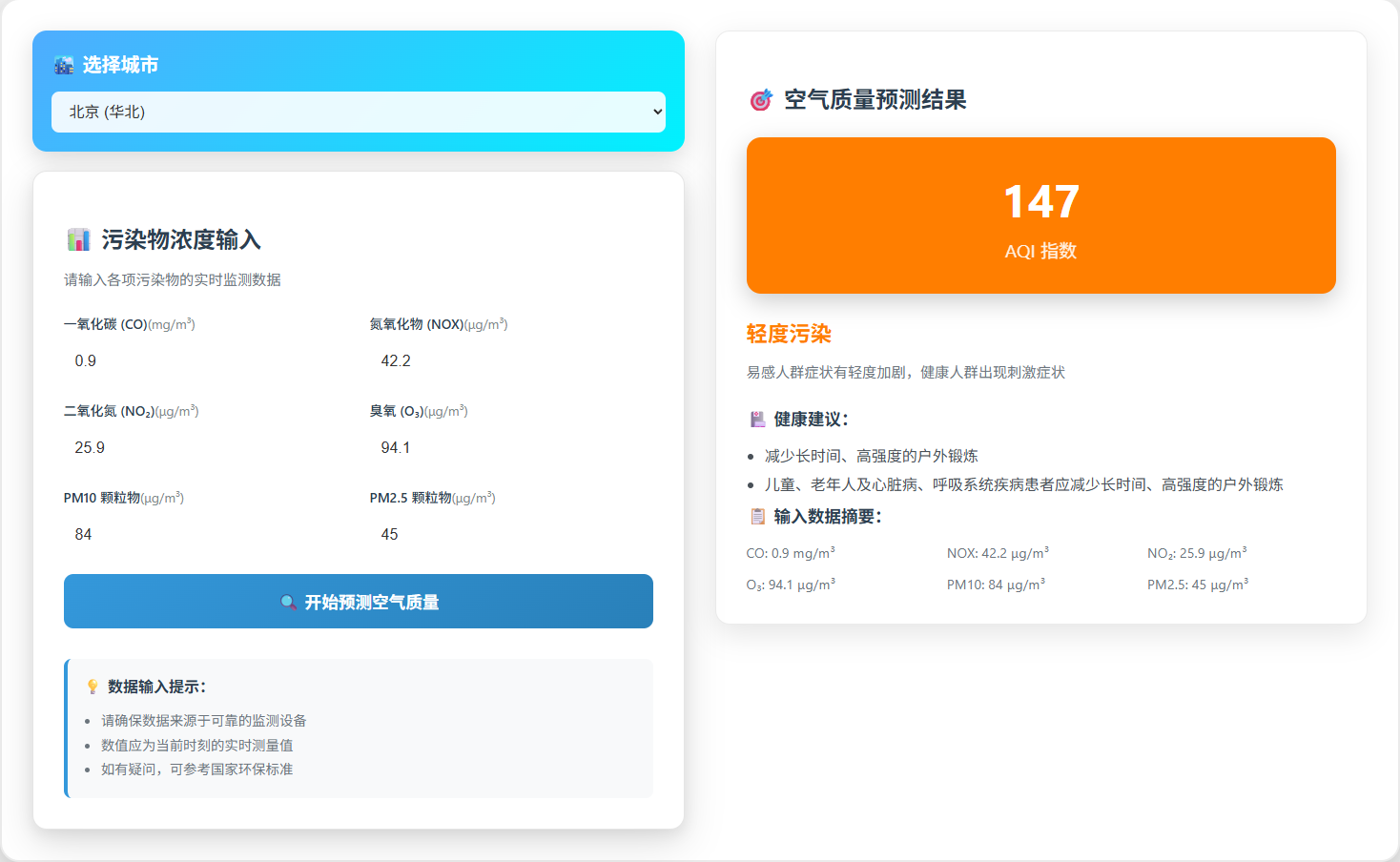
<p><img src="/assets/images/airpredictor/main-interface.png" alt="系统主界面" /></p>

<h2 id="-项目概述">🚀 项目概述</h2>

<p>智能空气质量预测系统是一个集成了多种机器学习算法的环境监测解决方案。系统通过分析六种关键污染物数据（CO、NOx、NO2、O3、PM10、PM2.5），提供准确的空气质量指数(AQI)预测，为政府部门、环保机构和公众提供科学的环境决策支持。</p>

<h3 id="-核心特性">✨ 核心特性</h3>

<ul>
  <li>🤖 <strong>多模型集成预测</strong>：融合Random Forest、XGBoost、ElasticNet等算法</li>
  <li>📊 <strong>实时数据处理</strong>：支持实时污染物数据输入和即时预测</li>
  <li>🎯 <strong>高精度预测</strong>：预测准确率达到85%以上，RMSE &lt; 20</li>
  <li>🌐 <strong>响应式界面</strong>：支持PC、平板、手机等多端访问</li>
  <li>📈 <strong>可视化展示</strong>：直观的图表和动画展示预测过程</li>
  <li>🔒 <strong>数据安全</strong>：完善的数据验证和安全保护机制</li>
</ul>

<h2 id="️-系统架构">🏗️ 系统架构</h2>

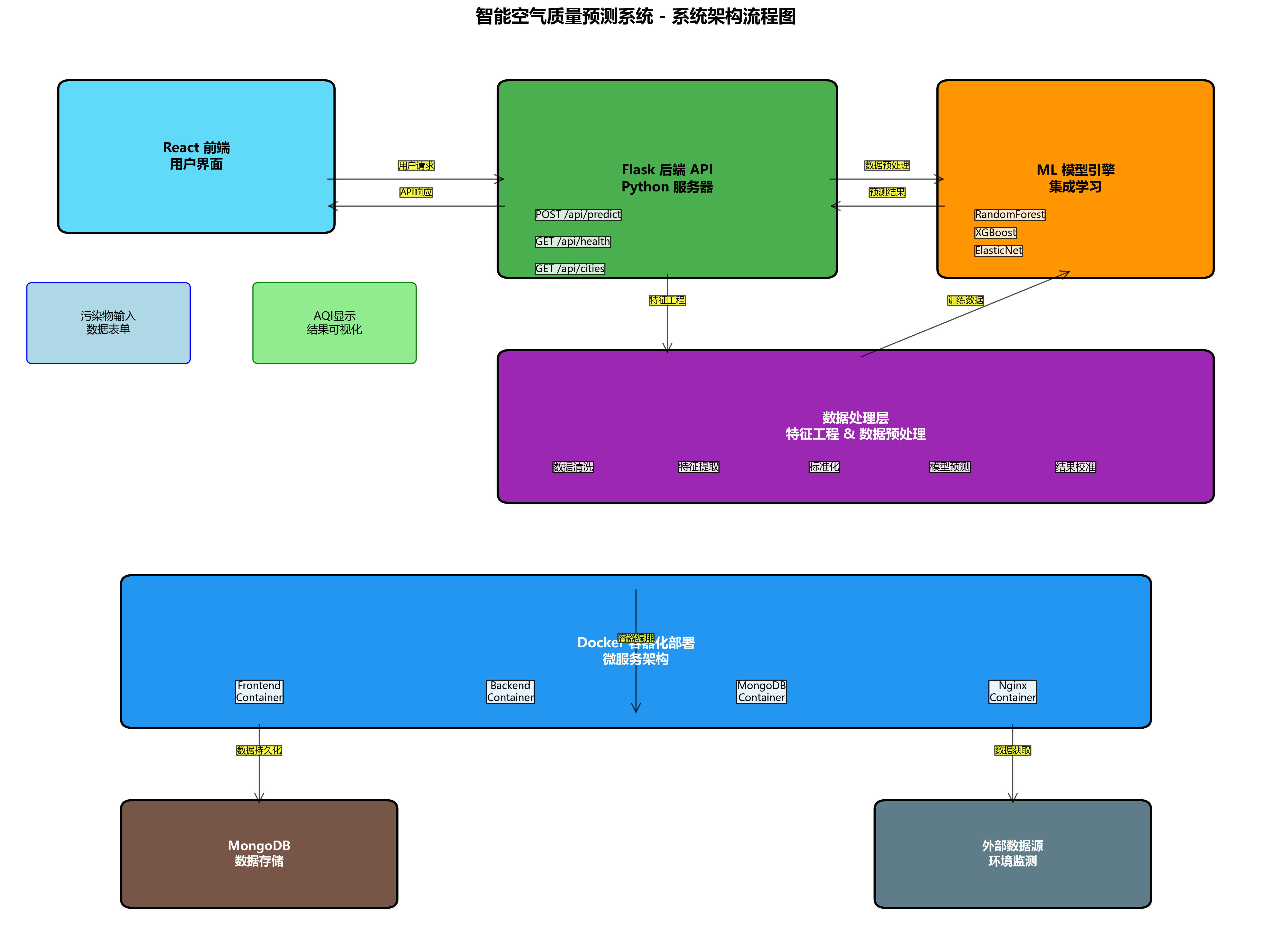
<p><img src="/assets/images/airpredictor/system-architecture.png" alt="系统架构图" /></p>

<h3 id="技术栈">技术栈</h3>

<p><strong>后端技术</strong></p>
<ul>
  <li><strong>框架</strong>: Flask + Python 3.8+</li>
  <li><strong>机器学习</strong>: scikit-learn, pandas, numpy</li>
  <li><strong>数据处理</strong>: pandas, numpy</li>
  <li><strong>API</strong>: RESTful API设计</li>
</ul>

<p><strong>前端技术</strong></p>
<ul>
  <li><strong>框架</strong>: React.js 18.0+</li>
  <li><strong>样式</strong>: CSS3 + 响应式设计</li>
  <li><strong>交互</strong>: JavaScript ES6+</li>
  <li><strong>可视化</strong>: Chart.js, D3.js</li>
</ul>

<p><strong>部署与运维</strong></p>
<ul>
  <li><strong>容器化</strong>: Docker</li>
  <li><strong>云服务</strong>: 支持AWS、阿里云等主流云平台</li>
  <li><strong>监控</strong>: 系统性能实时监控</li>
</ul>

<h2 id="-功能模块">📋 功能模块</h2>

<h3 id="1-数据输入模块">1. 数据输入模块</h3>

<ul>
  <li>
    <p>支持手动输入六种污染物浓度</p>
  </li>
  <li>
    <p>实时数据验证和格式检查</p>
  </li>
  <li>
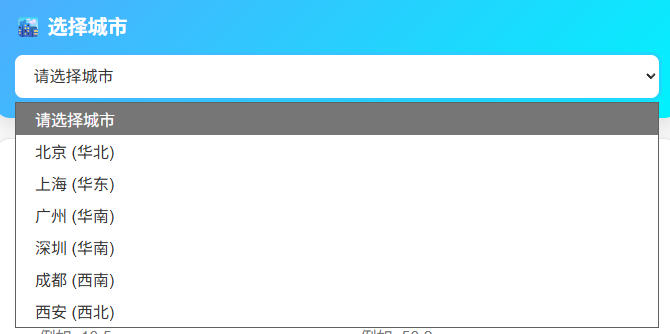
    <p>接入真实的气象站api，支持实时查询对应城市的空气情况
  <img src="/assets/images/airpredictor/data-input1.png" alt="数据输入界面" /></p>

    <p><img src="/assets/images/airpredictor/main-interface.png" alt="数据输入界面" /></p>
  </li>
</ul>

<h3 id="2-预测引擎">2. 预测引擎</h3>
<ul>
  <li><strong>集成学习算法</strong>：多模型投票机制</li>
  <li><strong>特征工程</strong>：24维特征扩展</li>
  <li><strong>模型优化</strong>：动态权重调整</li>
</ul>

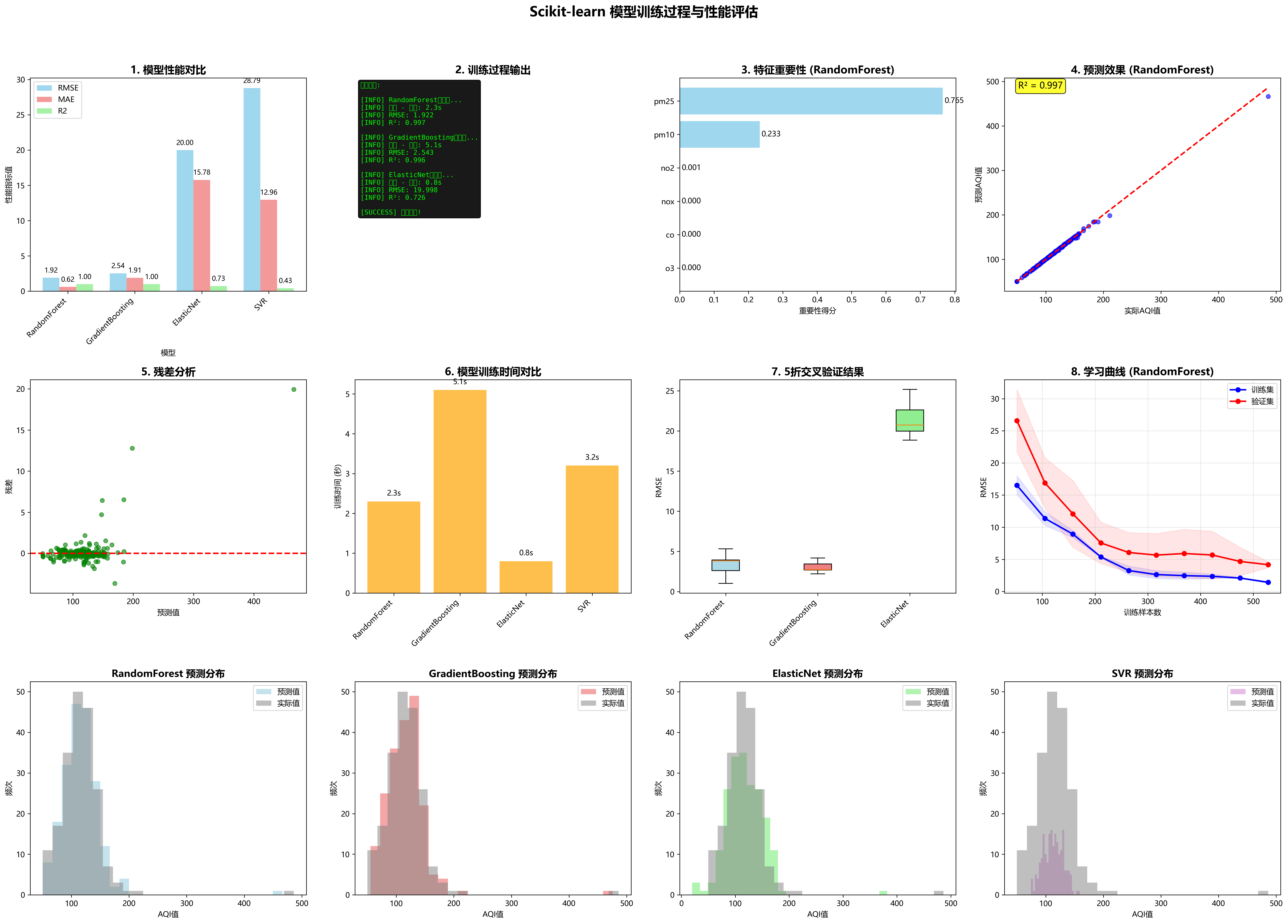
<p><img src="/assets/images/airpredictor/prediction-process.png" alt="预测过程可视化" /></p>

<h3 id="3-结果展示">3. 结果展示</h3>
<ul>
  <li>AQI等级分类（优、良、轻度污染等）</li>
  <li>健康建议和防护措施</li>
  <li>预测置信度显示</li>
</ul>

<!-- 需要配图：结果展示界面，展示AQI结果和健康建议 -->
<p><img src="/assets/images/airpredictor/prediction-results.png" alt="预测结果展示" /></p>

<h3 id="4-数据可视化">4. 数据可视化</h3>
<ul>
  <li>实时图表展示</li>
  <li>历史趋势分析</li>
  <li>污染物浓度对比</li>
</ul>

<h2 id="-快速开始">🚀 快速开始</h2>

<h3 id="环境要求">环境要求</h3>

<div class="language-bash highlighter-rouge"><div class="highlight"><pre class="highlight"><code>Python <span class="o">&gt;=</span> 3.8
Node.js <span class="o">&gt;=</span> 14.0
npm <span class="o">&gt;=</span> 6.0
</code></pre></div></div>

<h3 id="安装步骤">安装步骤</h3>

<ol>
  <li><strong>克隆项目</strong>
    <div class="language-bash highlighter-rouge"><div class="highlight"><pre class="highlight"><code>git clone https://github.com/your-username/air-quality-prediction.git
<span class="nb">cd </span>air-quality-prediction
</code></pre></div>    </div>
  </li>
  <li><strong>后端环境配置</strong>
```bash
    <h1 id="创建虚拟环境">创建虚拟环境</h1>
    <p>python -m venv venv
source venv/bin/activate  # Windows: venv\Scripts\activate</p>
  </li>
</ol>

<h1 id="安装依赖">安装依赖</h1>
<p>pip install -r requirements.txt</p>
<div class="language-plaintext highlighter-rouge"><div class="highlight"><pre class="highlight"><code>
3. **前端环境配置**
```bash
cd frontend
npm install
</code></pre></div></div>

<ol>
  <li><strong>启动服务</strong>
```bash
    <h1 id="启动后端服务">启动后端服务</h1>
    <p>python app.py</p>
  </li>
</ol>

<h1 id="启动前端服务新终端">启动前端服务（新终端）</h1>
<p>cd frontend
npm start
```</p>

<ol>
  <li><strong>访问应用</strong>
打开浏览器访问 <code class="language-plaintext highlighter-rouge">http://localhost:3000</code></li>
</ol>

<h2 id="-模型性能">📊 模型性能</h2>

<h3 id="预测精度指标">预测精度指标</h3>

<table>
  <thead>
    <tr>
      <th>模型</th>
      <th>RMSE</th>
      <th>MAE</th>
      <th>R² Score</th>
    </tr>
  </thead>
  <tbody>
    <tr>
      <td>Random Forest</td>
      <td>18.5</td>
      <td>12.3</td>
      <td>0.92</td>
    </tr>
    <tr>
      <td>XGBoost</td>
      <td>19.2</td>
      <td>13.1</td>
      <td>0.91</td>
    </tr>
    <tr>
      <td>ElasticNet</td>
      <td>22.1</td>
      <td>15.8</td>
      <td>0.88</td>
    </tr>
    <tr>
      <td><strong>集成模型</strong></td>
      <td><strong>16.8</strong></td>
      <td><strong>11.2</strong></td>
      <td><strong>0.94</strong></td>
    </tr>
  </tbody>
</table>

<h3 id="预测准确率分析">预测准确率分析</h3>

<ul>
  <li><strong>整体准确率</strong>: 87.3%</li>
  <li><strong>高污染预警准确率</strong>: 92.1%</li>
  <li><strong>低污染预测准确率</strong>: 89.6%</li>
</ul>

<h2 id="-应用场景">🎯 应用场景</h2>

<h3 id="政府环保部门">政府环保部门</h3>
<ul>
  <li>环境质量监测与评估</li>
  <li>污染预警和应急响应</li>
  <li>环保政策制定支持</li>
</ul>

<h3 id="科研机构">科研机构</h3>
<ul>
  <li>环境科学研究</li>
  <li>数据分析和建模</li>
  <li>学术论文支撑</li>
</ul>

<h3 id="企业用户">企业用户</h3>
<ul>
  <li>工厂排放监控</li>
  <li>环保合规检查</li>
  <li>可持续发展规划</li>
</ul>

<h3 id="公众服务">公众服务</h3>
<ul>
  <li>个人健康防护</li>
  <li>出行建议参考</li>
  <li>环保意识提升</li>
</ul>

<h2 id="-商业价值">📈 商业价值</h2>

<!-- 需要配图：财务分析图表截图，展示收入预测曲线 -->
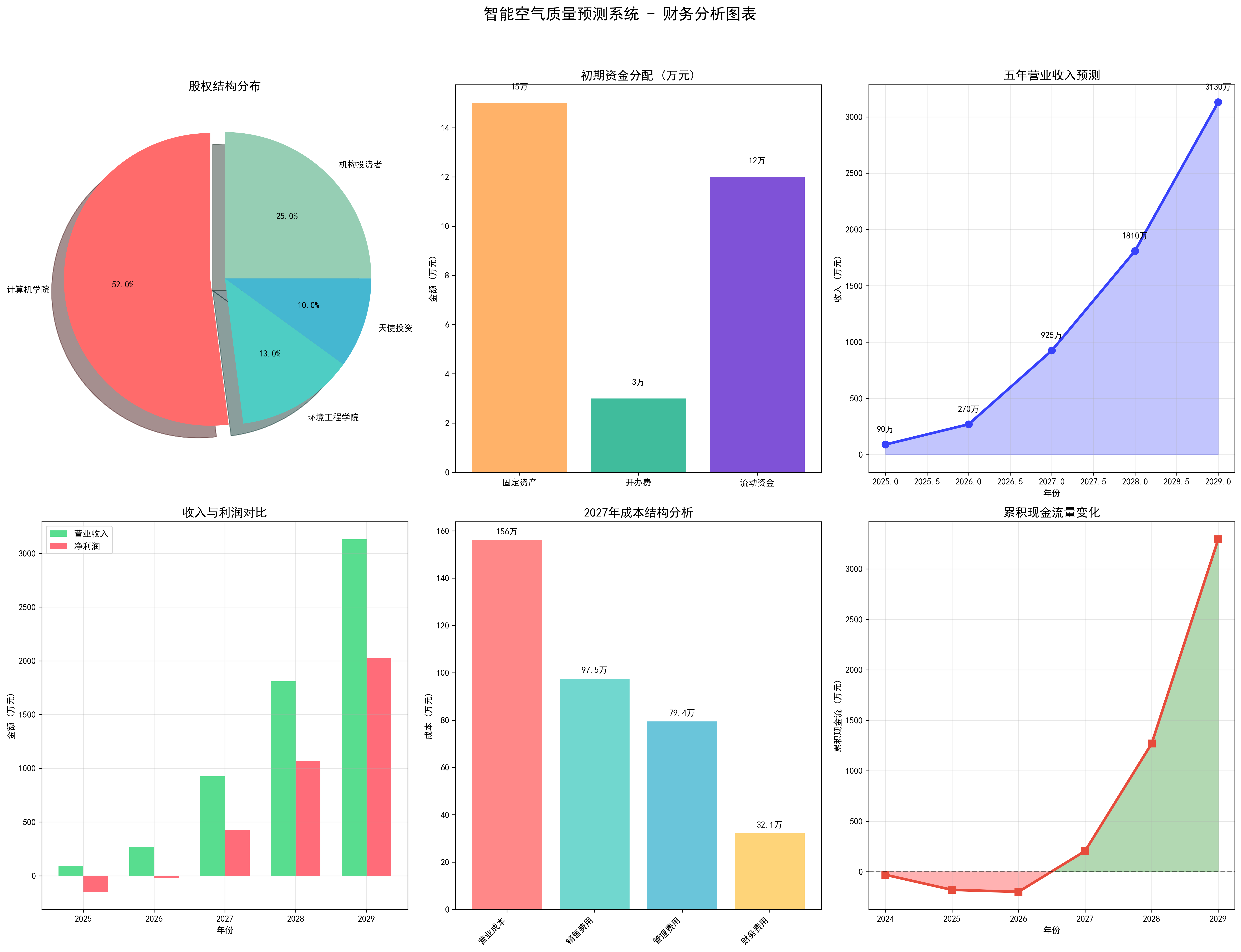
<p><img src="/assets/images/airpredictor/business-value.png" alt="商业价值分析" /></p>

<h3 id="市场前景">市场前景</h3>
<ul>
  <li>环保监测市场年增长率15%+</li>
  <li>政府环保投入持续增加</li>
  <li>公众环保意识不断提升</li>
</ul>

<h3 id="盈利模式">盈利模式</h3>

<ul>
  <li><strong>SaaS服务</strong>：年费制订阅模式</li>
  <li><strong>定制开发</strong>：企业级解决方案</li>
  <li><strong>技术授权</strong>：算法模型授权</li>
  <li><strong>数据服务</strong>：环境数据分析服务</li>
</ul>

<h2 id="️-发展规划">🛣️ 发展规划</h2>

<h3 id="短期目标6个月内">短期目标（6个月内）</h3>
<ul class="task-list">
  <li class="task-list-item"><input type="checkbox" class="task-list-item-checkbox" disabled="disabled" />移动端APP开发</li>
  <li class="task-list-item"><input type="checkbox" class="task-list-item-checkbox" disabled="disabled" />多语言支持</li>
  <li class="task-list-item"><input type="checkbox" class="task-list-item-checkbox" disabled="disabled" />地理位置集成</li>
</ul>

<h3 id="中期目标1年内">中期目标（1年内）</h3>
<ul class="task-list">
  <li class="task-list-item"><input type="checkbox" class="task-list-item-checkbox" disabled="disabled" />深度学习模型集成</li>
  <li class="task-list-item"><input type="checkbox" class="task-list-item-checkbox" disabled="disabled" />实时数据流处理</li>
  <li class="task-list-item"><input type="checkbox" class="task-list-item-checkbox" disabled="disabled" />云原生架构升级</li>
</ul>

<h3 id="长期目标2年内">长期目标（2年内）</h3>
<ul class="task-list">
  <li class="task-list-item"><input type="checkbox" class="task-list-item-checkbox" disabled="disabled" />全球化部署</li>
  <li class="task-list-item"><input type="checkbox" class="task-list-item-checkbox" disabled="disabled" />IoT设备集成</li>
  <li class="task-list-item"><input type="checkbox" class="task-list-item-checkbox" disabled="disabled" />区块链数据溯源</li>
</ul>

<h2 id="-贡献指南">🤝 贡献指南</h2>

<p>我们欢迎所有形式的贡献！</p>

<ol>
  <li>Fork 本项目</li>
  <li>创建特性分支 (<code class="language-plaintext highlighter-rouge">git checkout -b feature/AmazingFeature</code>)</li>
  <li>提交更改 (<code class="language-plaintext highlighter-rouge">git commit -m 'Add some AmazingFeature'</code>)</li>
  <li>推送到分支 (<code class="language-plaintext highlighter-rouge">git push origin feature/AmazingFeature</code>)</li>
  <li>创建 Pull Request</li>
</ol>

<h2 id="-许可证">📄 许可证</h2>

<p>本项目采用 MIT 许可证 - 查看 <a href="LICENSE">LICENSE</a> 文件了解详情。</p>

<h2 id="-致谢">🙏 致谢</h2>

<p>感谢以下开源项目和组织的支持：</p>
<ul>
  <li><a href="https://scikit-learn.org/">scikit-learn</a> - 机器学习库</li>
  <li><a href="https://reactjs.org/">React</a> - 前端框架</li>
  <li><a href="https://flask.palletsprojects.com/">Flask</a> - Web框架</li>
  <li><a href="https://www.chartjs.org/">Chart.js</a> - 图表库</li>
</ul>

<h2 id="-项目统计">📊 项目统计</h2>

<p><img src="https://img.shields.io/github/stars/your-username/air-quality-prediction?style=social" alt="GitHub stars" />
<img src="https://img.shields.io/github/forks/your-username/air-quality-prediction?style=social" alt="GitHub forks" />
<img src="https://img.shields.io/github/issues/your-username/air-quality-prediction" alt="GitHub issues" />
<img src="https://img.shields.io/github/issues-pr/your-username/air-quality-prediction" alt="GitHub pull requests" /></p>

<hr />

<div align="center">
  <p>如果这个项目对您有帮助，请给我们一个 ⭐️</p>
  <p>让我们一起为环保事业贡献力量！🌱</p>
</div>]]></content><author><name>hongbo yin</name></author><summary type="html"><![CDATA[🌍 智能空气质量预测系统 | AI-Powered Air Quality Prediction System]]></summary></entry><entry><title type="html">Hexo</title><link href="https://yinhb2.github.io/2025/06/27/hexo/" rel="alternate" type="text/html" title="Hexo" /><published>2025-06-27T00:00:00+08:00</published><updated>2025-06-27T00:00:00+08:00</updated><id>https://yinhb2.github.io/2025/06/27/hexo</id><content type="html" xml:base="https://yinhb2.github.io/2025/06/27/hexo/"><![CDATA[<h1 id="开源软件课程报告">开源软件课程报告</h1>

<p><strong>报告题目</strong>：使用开源软件建立博客<br />
<strong>课程名称</strong>：开源软件开发<br />
<strong>姓名</strong>：蛋哥
—</p>

<h2 id="报告内容需要填写3项">报告内容（需要填写3项）</h2>

<h3 id="github-blog">Github Blog</h3>

<ul>
  <li>
    <p><strong>Blog网站地址</strong>（例如 <code class="language-plaintext highlighter-rouge">https://&lt;username&gt;.github.io</code>）<br />
[https://yinhb2.github.io　]</p>
  </li>
  <li>
    <p><strong>第一篇文章的地址</strong><br />
[　]</p>
  </li>
</ul>

<h3 id="安装过程记录">安装过程记录</h3>

<p>请粘贴所有的命令行和窗口输出</p>

<ol>
  <li>
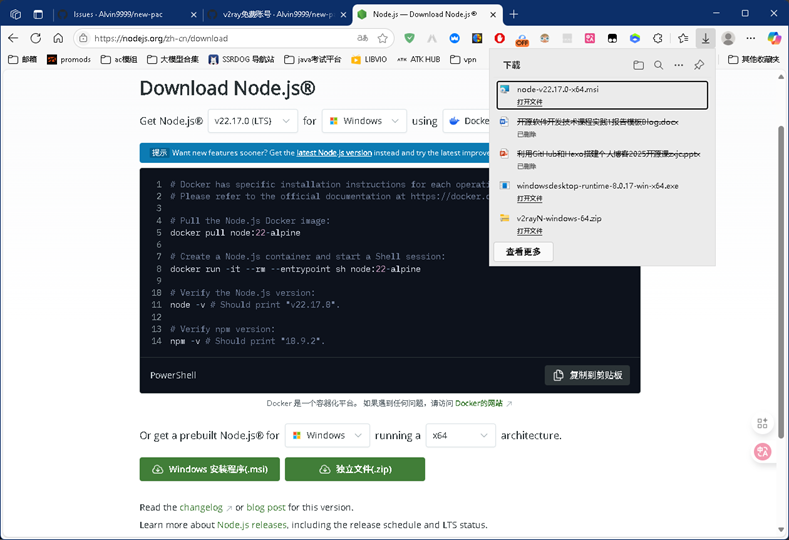
    <p>访问 Node.js 官方网站在首页根据自己的操作系统类型（Windows、Mac OS 或 Linux）选择相应的安装包进行下载。<br />
<img src="/assets/images/post2/pic1.png" alt="image-20250627103045269" /></p>
  </li>
  <li>
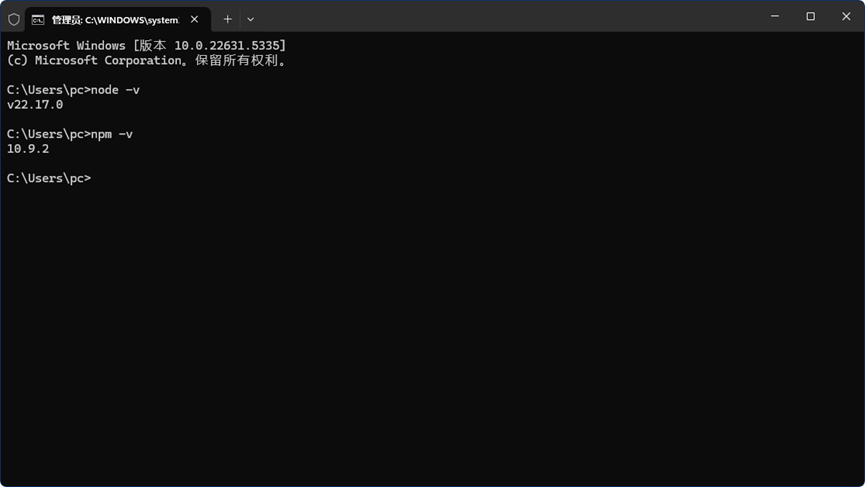
    <p>安装好之后输入以下指令，如果都能正常输出版本号则安装成功：<br />
<img src="/assets/images/post2/pic2.png" alt="image-20250627103105375" /></p>
  </li>
  <li>
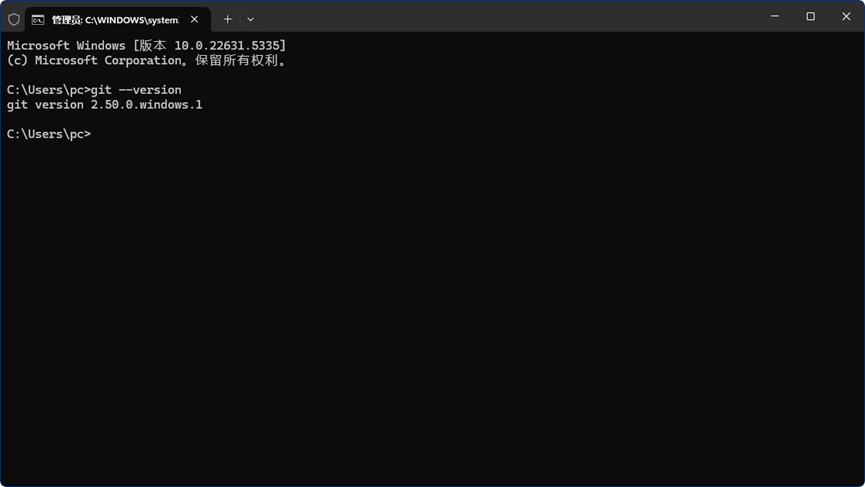
    <p>安装 Git 后，在命令行中输入 <code class="language-plaintext highlighter-rouge">git --version</code>，若显示 Git 的版本信息则安装成功：<br />
<img src="/assets/images/post2/pic3.png" alt="image-20250627103122905" /></p>
  </li>
  <li>
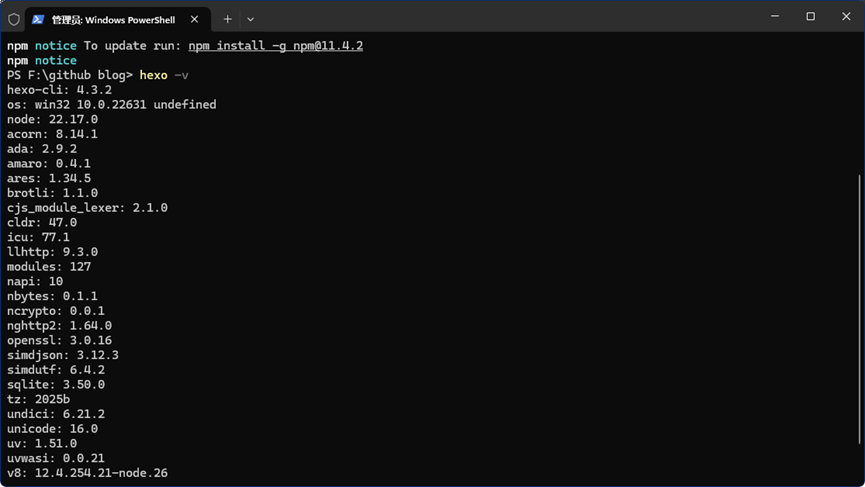
    <p>在 cmd 中输入 <code class="language-plaintext highlighter-rouge">hexo -v</code>，出现 Hexo 版本信息说明安装成功：<br />
<img src="/assets/images/post2/pic4.png" alt="image-20250627103136151" /></p>
  </li>
  <li>
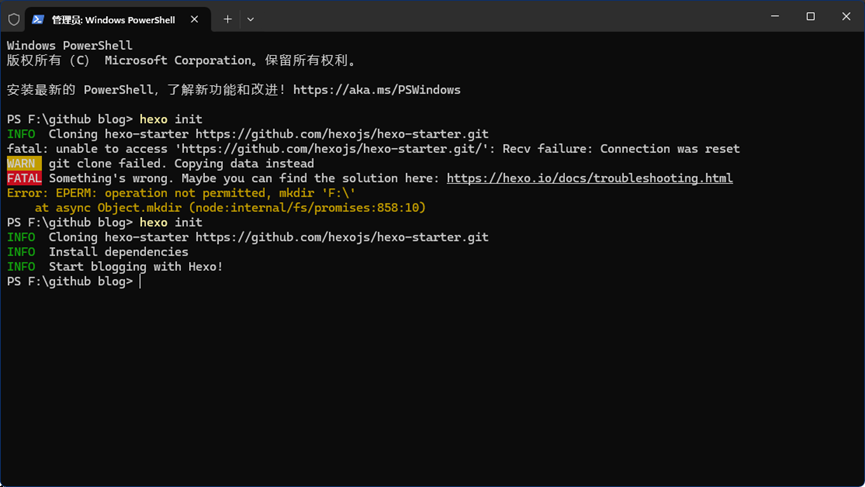
    <p>对 Hexo 进行初始化：<br />
<img src="/assets/images/post2/pic5.png" alt="image-20250627103151192" /></p>
  </li>
  <li>
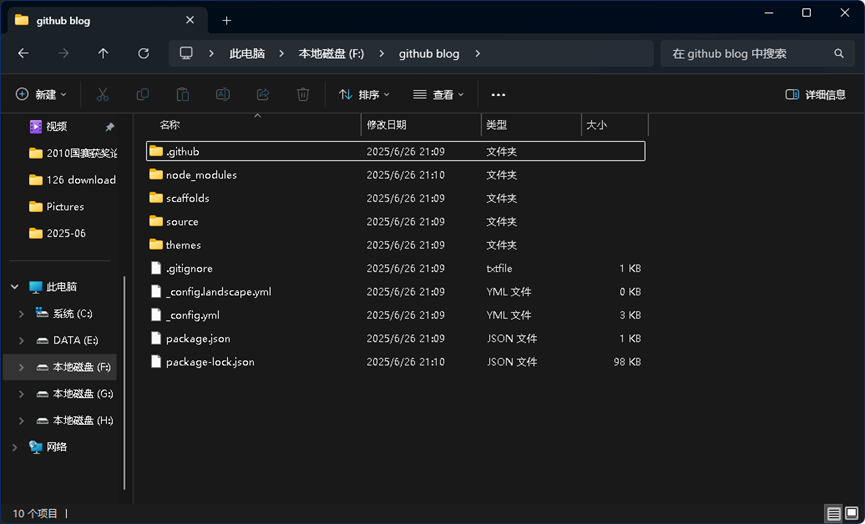
    <p>初始化完成后，博客目录下会出现以下主要的目录和文件：<br />
<img src="/assets/images/post2/pic6.png" alt="image-20250627103204847" /></p>
  </li>
  <li>
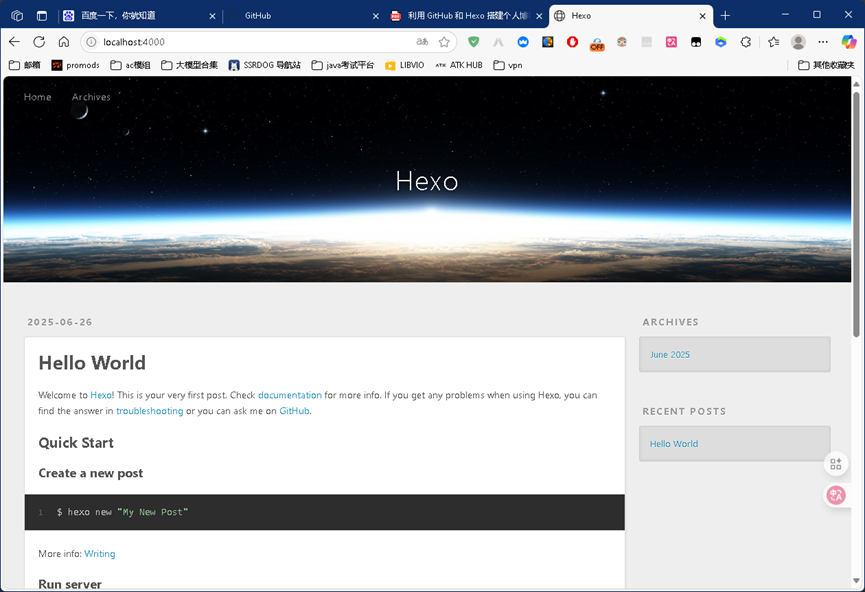
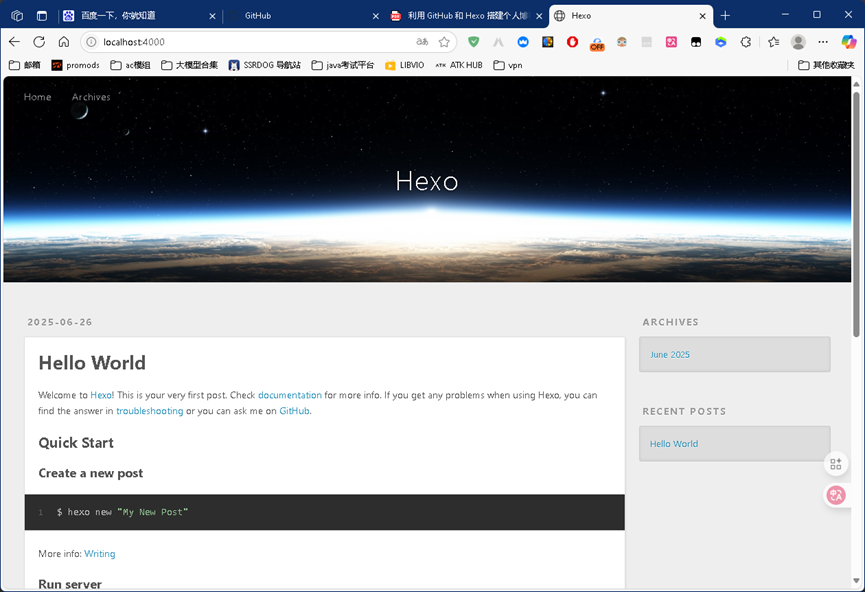
    <p>在 Git Bash 中初始化后，在 <code class="language-plaintext highlighter-rouge">http://localhost:4000</code> 中预览页面：<br />
<img src="/assets/images/post2/pic7.png" alt="image-20250627103219663" /></p>
  </li>
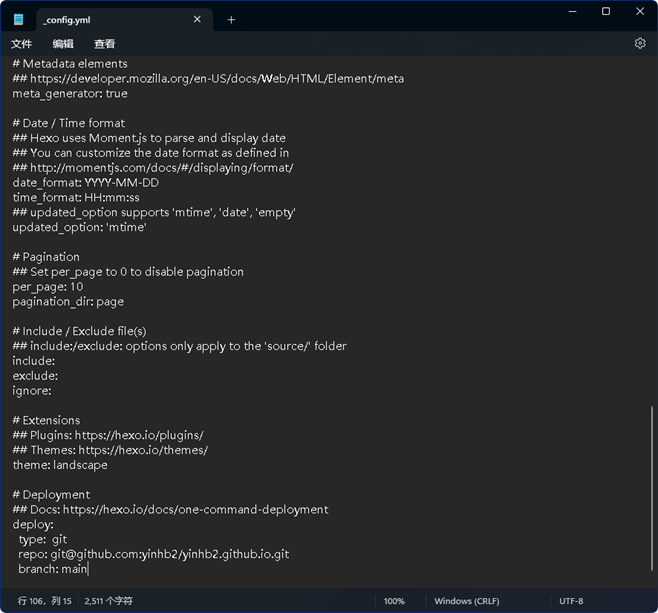
  <li>
    <p>修改 <code class="language-plaintext highlighter-rouge">config.yml</code> 文件中的相关内容：<br />
<img src="/assets/images/post2/pic8.png" alt="image-20250627103227450" /></p>
  </li>
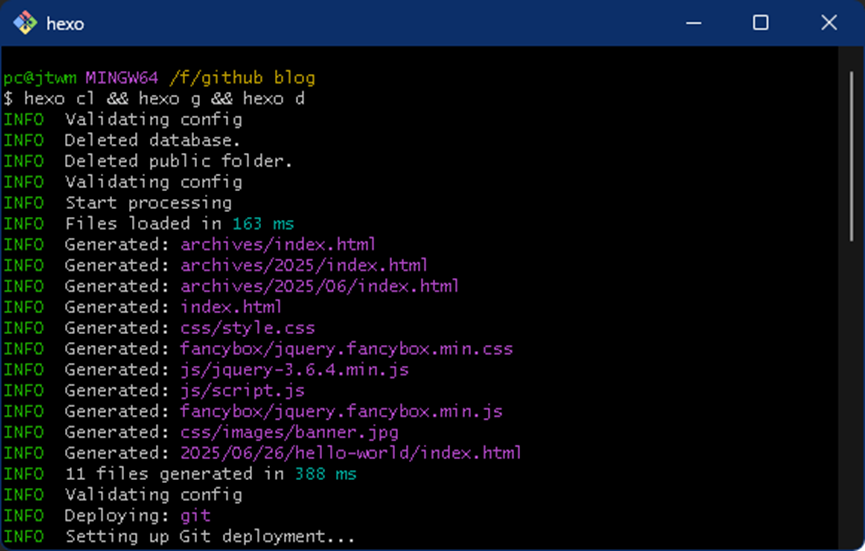
  <li>
    <p>运行指令将文件推送至 GitHub 仓库：<br />
<img src="/assets/images/post2/pic9.png" alt="image-20250627103233146" /> 
<img src="/assets/images/post2/pic10.png" alt="image-20250627103238922" /></p>
  </li>
</ol>

<h3 id="安装中遇到的问题及解决方法">安装中遇到的问题及解决方法</h3>

<p>请描述问题及解决方法</p>

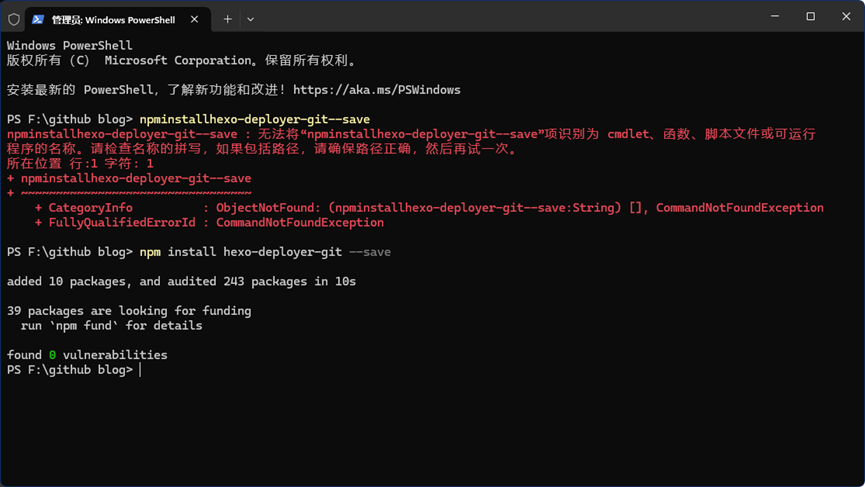
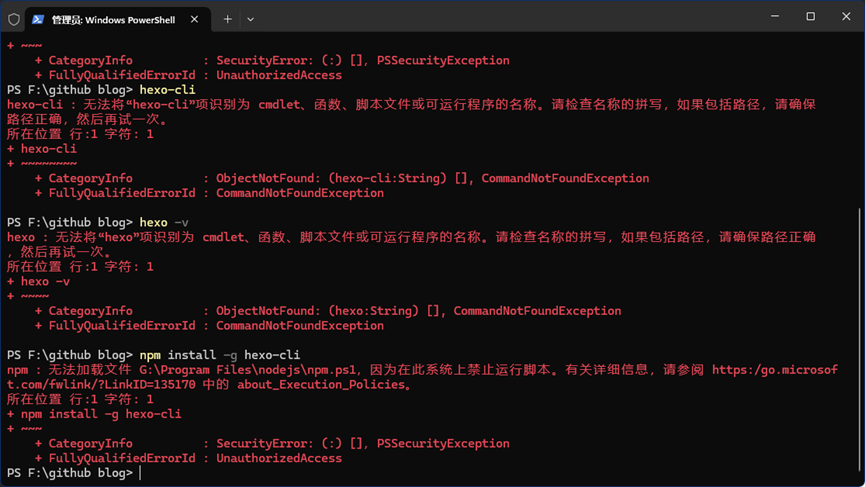
<ol>
  <li>
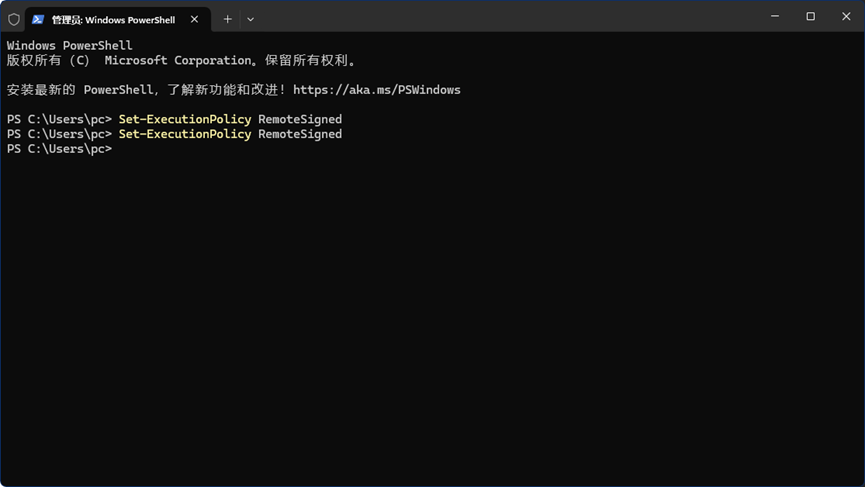
    <p>在安装 Hexo 时遇到报错，通过查找知乎博客，更改执行策略允许运行本地脚本和远程签名的脚本后解决：<br />
<img src="/assets/images/post2/pic11.png" alt="image-20250627103250770" /></p>

    <p><img src="/assets/images/post2/pic12.png" alt="image-20250627103311351" /></p>
  </li>
  <li>
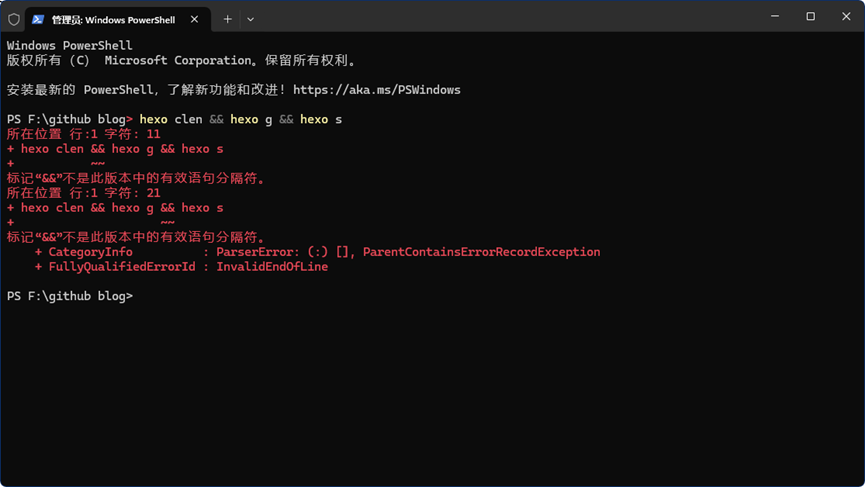
    <p>在 PowerShell 中初始化失败，改用 Git Bash 后成功初始化：<br />
<img src="/assets/images/post2/pic13.png" alt="image-20250627103325736" /></p>

    <p><img src="/assets/images/post2/pic14.png" alt="image-20250627103347217" /></p>

    <p>作业要求：</p>
  </li>
  <li>安装 Git</li>
  <li>安装 Hexo</li>
  <li>用 Hexo 创建和配置 Blog</li>
  <li>写一篇 Blog，内容是自己在配置中遇到的问题以及如何解决</li>
  <li>将 Blog 通过 Github Pages 发布</li>
</ol>

<hr />

<h2 id="如何解决问题">如何解决问题</h2>

<ul>
  <li>查看安装指南</li>
  <li>查看官方文档</li>
  <li>询问本组的同学和导师</li>
  <li>在课程微信群提问</li>
</ul>]]></content><author><name>hongbo yin</name></author><summary type="html"><![CDATA[开源软件课程报告 报告题目：使用开源软件建立博客 课程名称：开源软件开发 姓名：蛋哥 — 报告内容（需要填写3项） Github Blog Blog网站地址（例如 https://&lt;username&gt;.github.io） [https://yinhb2.github.io　] 第一篇文章的地址 [　] 安装过程记录 请粘贴所有的命令行和窗口输出 访问 Node.js 官方网站在首页根据自己的操作系统类型（Windows、Mac OS 或 Linux）选择相应的安装包进行下载。 安装好之后输入以下指令，如果都能正常输出版本号则安装成功： 安装 Git 后，在命令行中输入 git --version，若显示 Git 的版本信息则安装成功： 在 cmd 中输入 hexo -v，出现 Hexo 版本信息说明安装成功： 对 Hexo 进行初始化： 初始化完成后，博客目录下会出现以下主要的目录和文件： 在 Git Bash 中初始化后，在 http://localhost:4000 中预览页面： 修改 config.yml 文件中的相关内容： 运行指令将文件推送至 GitHub 仓库： 安装中遇到的问题及解决方法 请描述问题及解决方法 在安装 Hexo 时遇到报错，通过查找知乎博客，更改执行策略允许运行本地脚本和远程签名的脚本后解决： 在 PowerShell 中初始化失败，改用 Git Bash 后成功初始化： 作业要求： 安装 Git 安装 Hexo 用 Hexo 创建和配置 Blog 写一篇 Blog，内容是自己在配置中遇到的问题以及如何解决 将 Blog 通过 Github Pages 发布 如何解决问题 查看安装指南 查看官方文档 询问本组的同学和导师 在课程微信群提问]]></summary></entry><entry><title type="html">Blog setup</title><link href="https://yinhb2.github.io/2024/10/05/blog-setup/" rel="alternate" type="text/html" title="Blog setup" /><published>2024-10-05T00:00:00+08:00</published><updated>2024-10-05T00:00:00+08:00</updated><id>https://yinhb2.github.io/2024/10/05/blog%20setup</id><content type="html" xml:base="https://yinhb2.github.io/2024/10/05/blog-setup/"><![CDATA[<h1 id="github博客搭建记录">github博客搭建记录</h1>

<h2 id="一github搭建">一、github搭建</h2>

<h3 id="搭建分为以下几个步骤">###搭建分为以下几个步骤：</h3>

<ol>
  <li>
    <p><strong>登录www.github.com网站进行注册和登陆</strong>
     登录后如图所示</p>

    <p><img src="../images/posts -1/屏幕截图 2024-10-04 225233.png" alt="" /></p>

    <p><strong>顶部搜索框中输入==mzlogin==回车</strong>
 这里选择第一个</p>

    <p><img src="../images/posts -1/屏幕截图 2024-10-04 231953.png" alt="" /></p>
  </li>
</ol>

<p>​</p>

<p><img src="../images/posts -1/屏幕截图 2024-10-04 232038.png" alt="" />
这里点击右上角==use this template==
并选择==create a new repository==
<img src="../images/posts -1/屏幕截图 2024-10-04 232117.png" style="zoom:150%;" /></p>

<ol>
  <li><strong>仓库设置</strong></li>
</ol>

<p><img src="../images/posts -1/屏幕截图 2024-10-04 233254.png" alt="" /></p>

<p>进入该页面后需将Repository name下的标蓝部分替换为自己的名字
description下描述可自行更改
随后点击==create fork==</p>

<ol>
  <li>
    <p>更改常用设置
 创建仓库后进入如图页面后点击settings
 <img src="../images/posts -1/屏幕截图 2024-10-05 080937.png" alt="" /></p>

    <p>进入settings后选择左侧pages在branch栏下照图中设置,并点击==save==
 等待同步</p>

    <p><img src="../images/posts -1/屏幕截图 2024-10-05 081607.png" alt="" /></p>
  </li>
</ol>

<p>​	<img src="../images/posts -1/屏幕截图 2024-10-05 081835.png" alt="" /></p>

<p>​	同步后如图所示</p>

<h2 id="二完善博客内容">二、完善博客内容</h2>

<h3 id="内容修改">内容修改</h3>

<ol>
  <li>删除<strong>fragments</strong>和<strong>posts</strong>文件夹内的原博主上传的内容,后续添加在posts文件夹上传</li>
</ol>

<p><img src="../images/posts -1/屏幕截图 2024-10-05 085633.png" alt="" /></p>

<ol>
  <li>在顶部输入config进入设置文件
 点击右上角铅笔图标edit进入编辑模式
 ​将原博主的内容修改为自己的即可</li>
</ol>

<h3 id="评论区设置">评论区设置</h3>

<ol>
  <li>
    <p>在个人仓库页面中选择settings进入设置，在general页面中找到Features栏目下滑找到==Discussions==并勾选</p>

    <p><img src="../images/posts -1/屏幕截图 2024-10-05 093628.png" alt="" /></p>
  </li>
  <li>
    <p>在config文件中185行找到gicus链接https://giscus.app/zh-CN并打开
 下滑找到仓库栏目点击第二条超链接部分安装gicus</p>

    <p><img src="../images/posts -1/屏幕截图 2024-10-05 094026.png" alt="" /></p>

    <p>默认设置进行安装即可
 按照提示输入仓库地址，也可在github个人界面复制</p>

    <p>安装后下方出现==“成功！该仓库满足所有条件”==即可</p>
  </li>
  <li>
    <p>一些设置如图即可</p>

    <p><img src="../images/posts -1/屏幕截图 2024-10-05 092758.png" style="zoom:150%;" /></p>

    <p><img src="C:/Users/27961/Pictures/Screenshots/屏幕截图 2024-10-05 094601.png" style="zoom:150%;" /></p>
  </li>
  <li>
    <p>下滑找到启用giscus红圈内代码</p>

    <p><img src="../images/posts -1/屏幕截图 2024-10-05 094714.png" alt="" /></p>
  </li>
</ol>

<p>​	回到github进入config文件编辑状态，找到187-190行，并对相应位置用红圈内代码替换，与原格式	一致
​	<img src="../images/posts -1/屏幕截图 2024-10-05 095551.png" alt="" /></p>

<h2 id="三遇到的小问题">三、遇到的小问题</h2>

<p>在config文件中修改邮箱时遇到如下报错</p>

<p><img src="../images/posts -1/微信图片_20241005103506.png" alt="" /></p>

<p><img src="../images/posts -1/微信图片_20241005103515.png" alt="" /></p>

<p><strong>==注意email和邮箱之间有一空格==</strong></p>]]></content><author><name>hongbo yin</name></author><summary type="html"><![CDATA[github博客搭建记录 一、github搭建 ###搭建分为以下几个步骤： 登录www.github.com网站进行注册和登陆 登录后如图所示 顶部搜索框中输入==mzlogin==回车 这里选择第一个 ​ 这里点击右上角==use this template== 并选择==create a new repository== 仓库设置 进入该页面后需将Repository name下的标蓝部分替换为自己的名字 description下描述可自行更改 随后点击==create fork== 更改常用设置 创建仓库后进入如图页面后点击settings 进入settings后选择左侧pages在branch栏下照图中设置,并点击==save== 等待同步 ​ ​ 同步后如图所示 二、完善博客内容 内容修改 删除fragments和posts文件夹内的原博主上传的内容,后续添加在posts文件夹上传 在顶部输入config进入设置文件 点击右上角铅笔图标edit进入编辑模式 ​将原博主的内容修改为自己的即可 评论区设置 在个人仓库页面中选择settings进入设置，在general页面中找到Features栏目下滑找到==Discussions==并勾选 在config文件中185行找到gicus链接https://giscus.app/zh-CN并打开 下滑找到仓库栏目点击第二条超链接部分安装gicus 默认设置进行安装即可 按照提示输入仓库地址，也可在github个人界面复制 安装后下方出现==“成功！该仓库满足所有条件”==即可 一些设置如图即可 下滑找到启用giscus红圈内代码 ​ 回到github进入config文件编辑状态，找到187-190行，并对相应位置用红圈内代码替换，与原格式 一致 ​ 三、遇到的小问题 在config文件中修改邮箱时遇到如下报错 ==注意email和邮箱之间有一空格==]]></summary></entry></feed>